
Emulacja klawiatury
Emulacja klawiatury pozwala COM Agent wpisywać zmierzone wartości bezpośrednio do innego programu — dokładnie tak, jakbyś wpisał je na klawiaturze. Jest to idealne rozwiązanie do wprowadzania odczytów do arkusza kalkulacyjnego, bazy danych kontroli jakości, ekranu ERP lub dowolnej innej aplikacji, bez kopiowania i wklejania.
Po ukończeniu pomiaru COM Agent wpisuje wybrane wartości do tego okna i pola, które aktualnie ma fokus klawiatury.
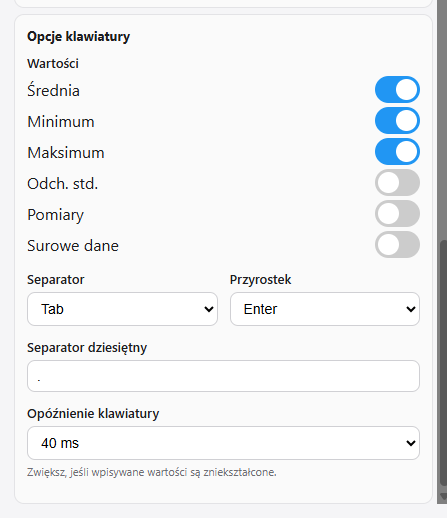
Włączanie
Zaznacz Emulacja klawiatury w sekcji Formaty wyjściowe. Poniżej pojawią się Opcje klawiatury.
Wartości
Zaznacz jedną lub więcej wartości do wpisania. Średnia jest zaznaczona domyślnie.
| Wartość | Wpisuje |
|---|---|
| Średnia | Średnią zestawu pomiarowego |
| Minimum | Najmniejszy odczyt |
| Maksimum | Największy odczyt |
| Odch. std. | Odchylenie standardowe |
| Pomiary | Każdy pojedynczy odczyt próbki |
| Surowe dane | Kompletne surowe dane w postaci odebranej z przyrządu |
Gdy wybranych jest kilka wartości, są one wpisywane w kolejności pokazanej powyżej, każda oddzielona wybranym Separatorem.
Separator i przyrostek
| Opcja | Przeznaczenie |
|---|---|
| Separator | Klawisz naciskany między wartościami (oraz między poszczególnymi pomiarami). Wybierz Tab, Enter lub Brak. |
| Przyrostek | Klawisz naciskany po ostatniej wartości. Wybierz Tab, Enter lub Brak. |
Użyj Tab, aby przejść do następnej komórki lub pola, albo Enter, aby zatwierdzić wpis / przejść do następnego wiersza. Na przykład Separator = Tab i Przyrostek = Enter wypełnia wiersz komórek, a następnie przechodzi do kolejnego wiersza — idealne dla arkuszy kalkulacyjnych.
Separator dziesiętny
Ustaw Separator dziesiętny tak, aby pasował do aplikacji docelowej — zazwyczaj kropka (.) dla ustawień regionalnych angielskich lub przecinek (,) dla ustawień niemieckich/francuskich.
Opóźnienie klawiatury
Opóźnienie klawiatury ustawia krótką pauzę po każdym emulowanym naciśnięciu klawisza.
Jeśli wpisywane wartości docierają zniekształcone lub z powtórzonymi znakami, zwiększ Opóźnienie klawiatury. Niektóre aplikacje i komputery przyjmują wstrzykiwane naciśnięcia klawiszy wolniej niż inne. Zacznij od wartości domyślnej i zwiększaj ją (na przykład do 100 ms), aż wartości będą wyświetlane poprawnie. Ustawienie jest zapisywane dla każdego komputera osobno.
Przykład
Z zaznaczonymi Średnia i Minimum, Separator = Tab, Przyrostek = Enter, wpisywanie do arkusza kalkulacyjnego daje:
1089.4 ⇥ 1088.4 ⏎
Średnia trafia do pierwszej komórki, minimum do następnej, a kursor przechodzi do kolejnego wiersza — gotowy do następnego pomiaru.
Emulacja klawiatury nie zapisuje pliku. Aby zachować zapis oraz wpisywać wartości, zaznacz dodatkowo Text lub CSV w sekcji Formaty wyjściowe.