
Tastatur-Emulation
Die Tastatur-Emulation lässt COM Agent gemessene Werte direkt in ein anderes Programm tippen — genau so, als hättest du sie auf der Tastatur eingegeben. Das ist ideal, um Messwerte in eine Tabelle, eine QA-Datenbank, eine ERP-Maske oder eine beliebige andere Anwendung einzugeben, ohne zu kopieren und einzufügen.
Wenn eine Messung abgeschlossen ist, tippt COM Agent die gewählten Werte in das Fenster und Feld, das gerade den Tastaturfokus hat.
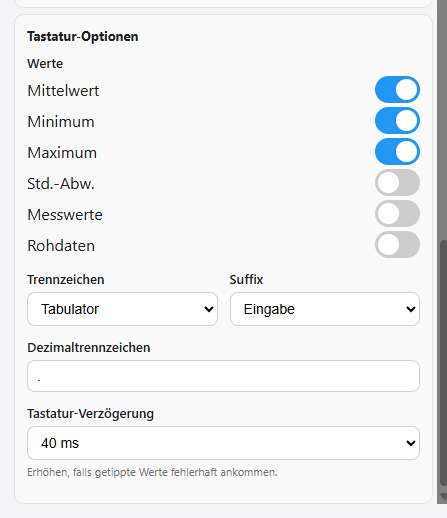
Aktivieren
Aktiviere unter Ausgabeformate Tastatur-Emulation. Darunter erscheinen die Tastatur-Optionen.
Werte
Aktiviere einen oder mehrere zu tippende Werte. Mittelwert ist standardmäßig ausgewählt.
| Wert | Tippt |
|---|---|
| Mittelwert | Den Mittelwert des Messsatzes |
| Minimum | Den kleinsten Messwert |
| Maximum | Den größten Messwert |
| Std.-Abw. | Die Standardabweichung |
| Messwerte | Jeden einzelnen Messwert |
| Rohdaten | Die vollständigen Rohdaten wie vom Instrument empfangen |
Sind mehrere Werte ausgewählt, werden sie in der angezeigten Reihenfolge getippt, jeweils getrennt durch das gewählte Trennzeichen.
Trennzeichen und Suffix
| Option | Zweck |
|---|---|
| Trennzeichen | Die Taste, die zwischen den Werten (und zwischen einzelnen Messwerten) gedrückt wird. Wähle Tabulator, Eingabe oder Keine. |
| Suffix | Die Taste, die nach dem letzten Wert gedrückt wird. Wähle Tabulator, Eingabe oder Keine. |
Verwende Tabulator, um zur nächsten Zelle oder zum nächsten Feld zu springen, oder Eingabe, um eine Eingabe zu bestätigen / in die nächste Zeile zu wechseln. Beispiel: Trennzeichen = Tabulator und Suffix = Eingabe füllt eine Zellenzeile und springt dann in die nächste Zeile — perfekt für Tabellen.
Dezimaltrennzeichen
Stelle das Dezimaltrennzeichen passend zum Zielprogramm ein — typischerweise ein Punkt (.) für englische Gebietsschemata oder ein Komma (,) für deutsche/französische Gebietsschemata.
Tastatur-Verzögerung
Die Tastatur-Verzögerung legt eine kurze Pause nach jedem emulierten Tastenanschlag fest.
Kommen getippte Werte fehlerhaft oder mit wiederholten Zeichen an, erhöhe die Tastatur-Verzögerung. Manche Anwendungen und PCs nehmen injizierte Tastenanschläge langsamer an als andere. Beginne mit dem Standardwert und erhöhe ihn (zum Beispiel auf 100 ms), bis die Werte korrekt erscheinen. Die Einstellung wird pro PC gespeichert.
Beispiel
Mit ausgewähltem Mittelwert und Minimum, Trennzeichen = Tabulator, Suffix = Eingabe, ergibt sich beim Tippen in eine Tabelle:
1089.4 ⇥ 1088.4 ⏎
Der Mittelwert landet in der ersten Zelle, das Minimum in der nächsten, und der Cursor springt in die folgende Zeile — bereit für die nächste Messung.
Die Tastatur-Emulation schreibt keine Datei. Um eine Aufzeichnung zu behalten und Werte zu tippen, aktiviere zusätzlich Text oder CSV unter Ausgabeformate.