
Emulace klávesnice
Emulace klávesnice umožňuje COM Agentu zadávat naměřené hodnoty přímo do jiného programu — přesně tak, jako byste je napsali na klávesnici. To je ideální pro zadávání hodnot do tabulky, databáze kontroly kvality, obrazovky ERP nebo jakékoli jiné aplikace bez kopírování a vkládání.
Po dokončení měření zadá COM Agent vybranou hodnotu (hodnoty) do toho okna a pole, které má právě fokus klávesnice.
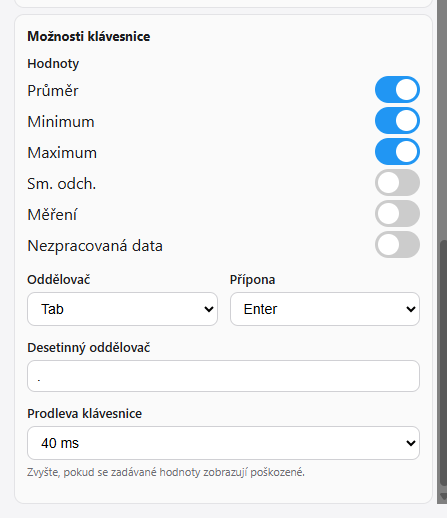
Zapnutí
Zaškrtněte Emulace klávesnice pod Výstupními formáty. Níže se objeví Možnosti klávesnice.
Hodnoty
Zaškrtněte jednu nebo více hodnot k zadání. Ve výchozím nastavení je vybrán Průměr.
| Hodnota | Zadává |
|---|---|
| Průměr | Průměr měřicí sady |
| Minimum | Nejnižší hodnotu |
| Maximum | Nejvyšší hodnotu |
| Sm. odch. | Směrodatnou odchylku |
| Měření | Každou jednotlivou hodnotu vzorku |
| Nezpracovaná data | Kompletní nezpracovaná data tak, jak byla přijata z přístroje |
Je-li vybráno více hodnot, zadávají se v pořadí uvedeném výše, oddělené zvoleným Oddělovačem.
Oddělovač a přípona
| Možnost | Účel |
|---|---|
| Oddělovač | Klávesa stisknutá mezi hodnotami (a mezi jednotlivými měřeními). Zvolte Tab, Enter nebo Žádný. |
| Přípona | Klávesa stisknutá po poslední hodnotě. Zvolte Tab, Enter nebo Žádný. |
Použijte Tab pro přesun do další buňky nebo pole, nebo Enter pro potvrzení záznamu / přesun na další řádek. Například Oddělovač = Tab a Přípona = Enter vyplní řádek buněk a poté se přesune na další řádek — ideální pro tabulky.
Desetinný oddělovač
Nastavte Desetinný oddělovač tak, aby odpovídal cílové aplikaci — obvykle tečka (.) pro anglické lokalizace nebo čárka (,) pro německé / francouzské lokalizace.
Prodleva klávesnice
Prodleva klávesnice nastavuje krátkou pauzu po každém emulovaném stisku klávesy.
Pokud zadávané hodnoty přicházejí poškozené nebo s opakovanými znaky, zvyšte Prodlevu klávesnice. Některé aplikace a počítače přijímají vkládané stisky kláves pomaleji než jiné. Začněte na výchozí hodnotě a zvyšujte ji (například na 100 ms), dokud se hodnoty nebudou zobrazovat správně. Toto nastavení se ukládá pro každý počítač zvlášť.
Příklad
S vybraným Průměrem a Minimem, Oddělovač = Tab, Přípona = Enter, zadávání do tabulky vytvoří:
1089.4 ⇥ 1088.4 ⏎
Průměr se objeví v první buňce, minimum v další a kurzor se přesune na následující řádek — připraven na další měření.
Emulace klávesnice nezapisuje soubor. Chcete-li si vést záznam a zároveň zadávat hodnoty, zaškrtněte také Text nebo CSV pod Výstupními formáty.