
キーボードエミュレーション
キーボードエミュレーションを使用すると、COM Agent は 測定値を別のプログラムに直接入力 できます。まるでキーボードで自分が入力したかのように動作します。これは、コピー&ペーストすることなく、測定値をスプレッドシート、QA データベース、ERP 画面、その他のアプリケーションに入力するのに最適です。
測定が完了すると、COM Agent は選択された値を その時点でキーボードフォーカスのあるウィンドウとフィールド に入力します。
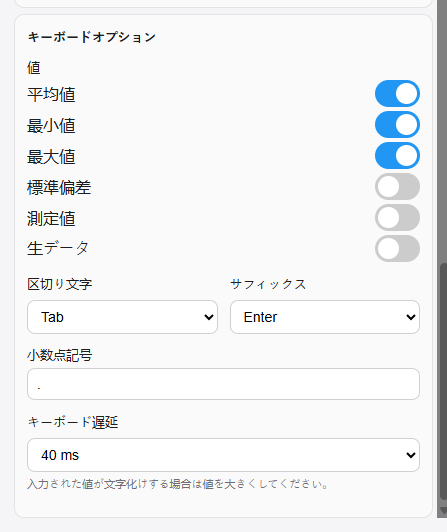
有効にする
出力形式 の下にある キーボードエミュレーション にチェックを入れます。その下に キーボードオプション が表示されます。
値
入力する値を 1 つ以上選択します。既定では 平均値 が選択されています。
| 値 | 入力される内容 |
|---|---|
| 平均値 | 測定セットの平均値 |
| 最小値 | 最も小さい測定値 |
| 最大値 | 最も大きい測定値 |
| 標準偏差 | 標準偏差 |
| 測定値 | 個々のサンプルの測定値すべて |
| 生データ | 計測器から受信したままの完全な生データ |
複数の値を選択した場合は、上記の順序で入力され、それぞれが選択した 区切り文字 で区切られます。
区切り文字とサフィックス
| オプション | 目的 |
|---|---|
| 区切り文字 | 値の 間 (および個々の測定値の間) で押されるキーです。Tab、Enter、なし から選択します。 |
| サフィックス | 最後の 値の 後 に押されるキーです。Tab、Enter、なし から選択します。 |
次のセルやフィールドに移動するには Tab を、入力を確定する / 次の行に移動するには Enter を使用します。たとえば、区切り文字 = Tab、サフィックス = Enter とすると、セルの行を埋めてから次の行に移動します。スプレッドシートに最適です。
小数点記号
小数点記号 は、入力先のアプリケーションに合わせて設定します。通常、英語ロケールではピリオド (.)、ドイツ語 / フランス語ロケールではカンマ (,) です。
キーボード遅延
キーボード遅延 は、エミュレートされた各キーストロークの後に短い待機時間を設定します。
入力された値が 文字化けしたり文字が重複したりする 場合は、キーボード遅延を大きくしてください。アプリケーションや PC によっては、挿入されたキーストロークの受け付けが遅い場合があります。既定値から始めて、値が正しく表示されるまで (たとえば 100 ms まで) 大きくしてください。この設定は PC ごとに保存されます。
例
平均値 と 最小値 を選択し、区切り文字 = Tab、サフィックス = Enter として、スプレッドシートに入力すると次のようになります。
1089.4 ⇥ 1088.4 ⏎
平均値が最初のセルに、最小値が次のセルに入り、カーソルは次の行に移動して、次の測定の準備が整います。
キーボードエミュレーションはファイルを書き出しません。記録を保持 しつつ 値を入力するには、出力形式 の下で テキスト または CSV にもチェックを入れてください。