
Émulation clavier
L'émulation clavier permet à COM Agent de saisir les valeurs mesurées directement dans un autre programme — exactement comme si vous les aviez tapées au clavier. C'est idéal pour saisir des relevés dans un tableur, une base de données qualité, un écran ERP ou toute autre application, sans copier-coller.
Lorsqu'une mesure se termine, COM Agent saisit la ou les valeurs sélectionnées dans la fenêtre et le champ qui ont actuellement le focus clavier.
Activer
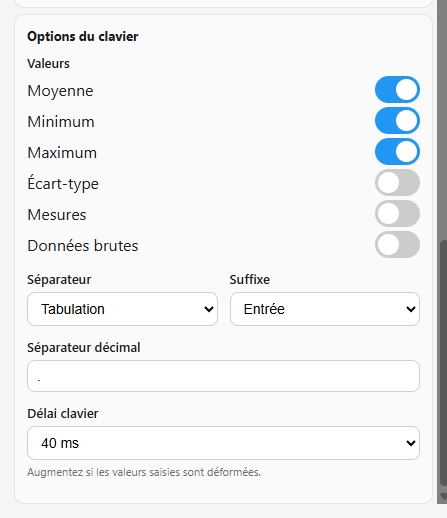
Cochez Émulation clavier sous Formats de sortie. Les Options clavier apparaissent en dessous.
Valeurs
Cochez une ou plusieurs valeurs à saisir. Moyenne est sélectionnée par défaut.
| Valeur | Saisit |
|---|---|
| Moyenne | La moyenne de l'ensemble de mesures |
| Minimum | Le plus petit relevé |
| Maximum | Le plus grand relevé |
| Écart-type | L'écart-type |
| Mesures | Chaque relevé individuel |
| Données brutes | Les données brutes complètes telles que reçues de l'instrument |
Lorsque plusieurs valeurs sont sélectionnées, elles sont saisies dans l'ordre affiché, chacune séparée par le Séparateur choisi.
Séparateur et suffixe
| Option | Rôle |
|---|---|
| Séparateur | La touche pressée entre les valeurs (et entre les mesures individuelles). Choisissez Tabulation, Entrée ou Aucun. |
| Suffixe | La touche pressée après la dernière valeur. Choisissez Tabulation, Entrée ou Aucun. |
Utilisez Tabulation pour passer à la cellule ou au champ suivant, ou Entrée pour valider une saisie / passer à la ligne suivante. Par exemple, Séparateur = Tabulation et Suffixe = Entrée remplit une ligne de cellules puis passe à la ligne suivante — parfait pour les tableurs.
Séparateur décimal
Réglez le Séparateur décimal pour qu'il corresponde à l'application cible — généralement un point (.) pour les paramètres régionaux anglais ou une virgule (,) pour les paramètres régionaux allemands/français.
Délai clavier
Le Délai clavier définit une courte pause après chaque frappe émulée.
Si les valeurs saisies arrivent déformées ou avec des caractères répétés, augmentez le délai clavier. Certaines applications et certains PC acceptent les frappes injectées plus lentement que d'autres. Commencez par la valeur par défaut et augmentez-la (par exemple à 100 ms) jusqu'à ce que les valeurs s'affichent correctement. Le paramètre est enregistré par PC.
Exemple
Avec Moyenne et Minimum sélectionnés, Séparateur = Tabulation, Suffixe = Entrée, la saisie dans un tableur produit :
1089.4 ⇥ 1088.4 ⏎
La moyenne arrive dans la première cellule, le minimum dans la suivante, et le curseur passe à la ligne suivante — prêt pour la prochaine mesure.
L'émulation clavier n'écrit pas de fichier. Pour conserver un enregistrement et saisir des valeurs, cochez aussi Texte ou CSV sous Formats de sortie.