
Formats de sortie
COM Agent peut écrire chaque mesure terminée dans un fichier. Choisissez un Dossier de sortie et cochez un ou plusieurs Formats de sortie. Les formats peuvent être combinés librement.
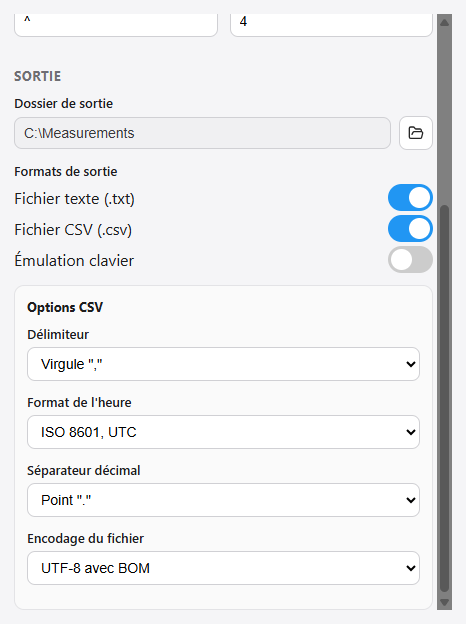
Dossier de sortie
Cliquez sur Parcourir… à côté de Dossier de sortie et choisissez où les fichiers doivent être écrits. Chaque mesure crée un nouveau fichier avec un nom unique horodaté, de sorte que rien n'est jamais écrasé :
2025-10-11T11-03-56Z-00007-3f9c1a2b-….csv
Le nom contient l'horodatage UTC, un compteur et un identifiant unique.
Formats
| Format | Ce qu'il produit |
|---|---|
| Fichier texte (.txt) | Les données brutes exactement telles que reçues de l'instrument, sans traitement. Fonctionne pour chaque instrument. |
| Fichier CSV (.csv) | Un fichier tableur structuré avec des colonnes nommées et des unités métriques. Nécessite un format de données reconnu (actuellement le format d'épaisseur FT3 « print all samples »). |
| Émulation clavier | Saisit les valeurs dans un autre programme au lieu d'écrire un fichier — voir Émulation clavier. |
Vous pouvez activer plusieurs formats à la fois. Par exemple, cochez Texte et CSV pour conserver une archive brute à côté d'un fichier structuré, ou CSV et Clavier pour archiver les données et saisir une valeur dans votre système qualité.
Options d'export CSV
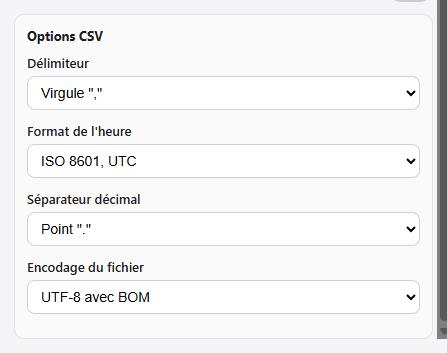
Lorsque CSV est activé, un panneau Options CSV apparaît avec quatre réglages qui contrôlent la manière dont le fichier est écrit. COM Agent choisit des valeurs par défaut judicieuses en fonction de votre langue et de votre région, de sorte que vous pouvez les laisser telles quelles dans la plupart des cas.
| Option | Choix | Effet |
|---|---|---|
| Délimiteur | Virgule "," · Point-virgule ";" · Tabulation "→" | Le caractère placé entre les colonnes. |
| Format d'heure | ISO 8601, UTC · ISO 8601, local | Format de la colonne Timestamp : UTC (p. ex. 2025-10-11T11:03:56Z) ou heure locale avec décalage (p. ex. 2025-10-11T13:03:56+02:00). |
| Séparateur décimal | Point "." · Virgule "," | Le signe décimal utilisé pour les valeurs numériques. Les dates et les identifiants ne sont jamais modifiés. |
| Encodage du fichier | UTF-8 · UTF-8 avec BOM | Si une marque d'ordre des octets est écrite au début du fichier. Une BOM aide certains tableurs (par exemple Excel) à détecter l'UTF-8 et à afficher correctement les en-têtes en µm. |
Délimiteur et Séparateur décimal adoptent par défaut la convention de votre région : les régions qui séparent les valeurs d'une liste par un point-virgule (la majeure partie de l'Europe) commencent par point-virgule + virgule décimale, les autres (par exemple l'anglais) par virgule + point décimal. Cela permet d'ouvrir proprement le fichier d'un double-clic dans votre tableur local. Une fois que vous modifiez un réglage, votre choix est mémorisé.
Structure CSV
Pour le format d'épaisseur FT3, COM Agent produit une ligne par échantillon individuel, accompagnée des statistiques récapitulatives et des métadonnées de l'instrument. Les unités sont indiquées en micromètres (µm).
| Colonne | Exemple | Signification |
|---|---|---|
| Index | 1 | Numéro de l'échantillon dans l'ensemble |
| Measurement (µm) | 1090.9 | La valeur de l'échantillon individuel |
| Min (µm) | 1088.4 | Minimum de l'ensemble |
| Max (µm) | 1090.9 | Maximum de l'ensemble |
| Mean (µm) | 1089.4 | Moyenne de l'ensemble |
| StdDev (µm) | 0.990 | Écart-type de l'ensemble |
| Template | 10 | Le format de données de l'instrument |
| Device_ID | FTG38041012H | Numéro de série / ID de l'instrument |
| Test_Date | 2025-10-07 | Date du test (ISO 8601) |
| Calibration_Date | 2025-10-11 | Date du dernier étalonnage |
| Test_Time | 11:03:56 | Heure du test |
| Sample_Count | 5 | Nombre d'échantillons dans l'ensemble |
| Timestamp | 2025-10-11T11:03:56Z | Quand COM Agent a reçu l'ensemble, dans le Format d'heure choisi |
Les valeurs propres à l'instrument Test_Date / Test_Time proviennent de l'horloge de l'appareil et n'ont pas de fuseau horaire. La colonne Timestamp correspond au moment où votre PC a reçu l'ensemble, elle reflète donc l'option Format d'heure (UTC ou local).
Si COM Agent reçoit des données qu'il ne reconnaît pas comme un format structuré, le fichier CSV est ignoré pour cette mesure et une note apparaît dans le journal d'activité. La sortie TXT brute (si activée) est toujours écrite, quel que soit le format.