
键盘模拟
键盘模拟可让 COM Agent 将测量值直接键入另一个程序——就像您亲自在键盘上输入一样。这非常适合将读数录入电子表格、QA 数据库、ERP 界面或任何其他应用程序,而无需复制和粘贴。
当一次测量完成时,COM Agent 会将所选的值键入到当前获得键盘焦点的窗口和字段中。
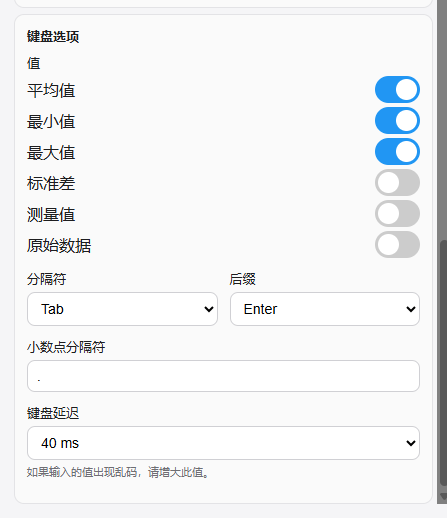
启用它
在 输出格式 下勾选键盘模拟。下方将出现键盘选项。
值
勾选一个或多个要键入的值。默认选中平均值。
| 值 | 键入内容 |
|---|---|
| 平均值 | 测量数据组的平均值 |
| 最小值 | 最小的读数 |
| 最大值 | 最大的读数 |
| 标准差 | 标准差 |
| 测量值 | 每个单独的样本读数 |
| 原始数据 | 从仪器接收到的完整原始数据 |
当选择多个值时,将按上方所示顺序键入,每个值之间以所选的分隔符分隔。
分隔符和后缀
| 选项 | 用途 |
|---|---|
| 分隔符 | 在各值之间(以及各单独测量之间)按下的键。可选择 Tab、Enter 或无。 |
| 后缀 | 在最后一个值之后按下的键。可选择 Tab、Enter 或无。 |
使用 Tab 移动到下一个单元格或字段,或使用 Enter 确认条目 / 移动到下一行。例如,分隔符 = Tab 且后缀 = Enter 会填满一行单元格,然后移动到下一行——非常适合电子表格。
小数点分隔符
将小数点分隔符设置为与目标应用程序匹配——英语区域设置通常使用句点(.),德语/法语区域设置通常使用逗号(,)。
键盘延迟
键盘延迟设置每次模拟按键后的短暂停顿。
如果键入的值出现乱码或重复字符,请增大键盘延迟。某些应用程序和 PC 接受注入按键的速度比其他的慢。请从默认值开始,逐步提高(例如提高到 100 毫秒),直到值正确显示。该设置按 PC 保存。
示例
在选中平均值和最小值、分隔符 = Tab、后缀 = Enter 的情况下,键入电子表格会产生:
1089.4 ⇥ 1088.4 ⏎
平均值落在第一个单元格,最小值落在下一个单元格,光标随后移动到下一行——为下一次测量做好准备。
键盘模拟不会写入文件。若要既保留记录又键入数值,请同时在 输出格式 下勾选文本或 CSV。