
Keyboard Emulation
키보드 에뮬레이션을 사용하면 COM Agent가 측정값을 다른 프로그램에 직접 입력할 수 있습니다 — 마치 사용자가 키보드로 직접 입력한 것과 똑같습니다. 이는 복사하여 붙여넣지 않고도 스프레드시트, 품질 관리 데이터베이스, ERP 화면 또는 기타 모든 애플리케이션에 측정값을 입력하는 데 이상적입니다.
측정이 완료되면 COM Agent는 선택한 값을 현재 키보드 포커스가 있는 창과 필드에 입력합니다.
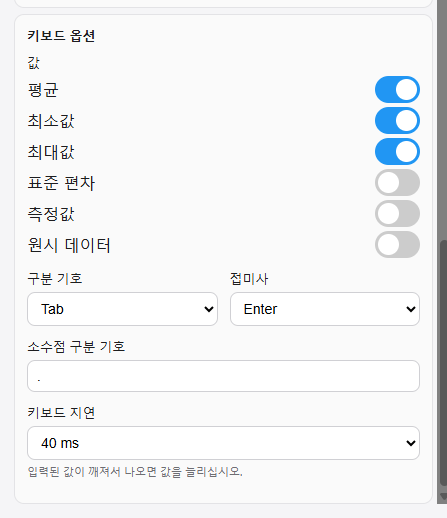
활성화
출력 형식 아래에서 키보드 에뮬레이션을 선택하십시오. 아래에 키보드 옵션이 나타납니다.
값
입력할 값을 하나 이상 선택하십시오. 기본적으로 평균이 선택되어 있습니다.
| 값 | 입력되는 내용 |
|---|---|
| 평균 | 측정 세트의 평균 |
| 최소값 | 가장 작은 측정값 |
| 최대값 | 가장 큰 측정값 |
| 표준 편차 | 표준 편차 |
| 측정값 | 모든 개별 샘플 측정값 |
| 원시 데이터 | 기기에서 수신한 전체 원시 데이터 |
여러 값을 선택하면 위에 표시된 순서대로 입력되며, 각 값은 선택한 구분 기호로 구분됩니다.
구분 기호 및 접미사
| 옵션 | 용도 |
|---|---|
| 구분 기호 | 값 사이(및 개별 측정값 사이)에 누르는 키입니다. Tab, Enter 또는 없음 중에서 선택하십시오. |
| 접미사 | 마지막 값 뒤에 누르는 키입니다. Tab, Enter 또는 없음 중에서 선택하십시오. |
Tab을 사용하여 다음 셀이나 필드로 이동하거나, Enter를 사용하여 항목을 확인하고 다음 행으로 이동하십시오. 예를 들어, 구분 기호 = Tab, 접미사 = Enter로 설정하면 한 행의 셀을 채운 다음 다음 행으로 이동합니다 — 스프레드시트에 완벽합니다.
소수점 구분 기호
대상 애플리케이션에 맞게 소수점 구분 기호를 설정하십시오 — 일반적으로 영어 로캘의 경우 마침표(.), 독일어/프랑스어 로캘의 경우 쉼표(,)입니다.
키보드 지연
키보드 지연은 에뮬레이트된 각 키 입력 후 짧은 일시 정지를 설정합니다.
입력된 값이 깨지거나 문자가 반복되어 도착하면 키보드 지연을 늘리십시오. 일부 애플리케이션과 PC는 삽입된 키 입력을 다른 것보다 더 느리게 받아들입니다. 기본값에서 시작하여 값이 올바르게 나타날 때까지(예: 100 ms까지) 늘리십시오. 이 설정은 PC별로 저장됩니다.
예시
평균과 최소값을 선택하고 구분 기호 = Tab, 접미사 = Enter로 설정한 상태에서 스프레드시트에 입력하면 다음과 같이 생성됩니다.
1089.4 ⇥ 1088.4 ⏎
평균은 첫 번째 셀에, 최소값은 다음 셀에 들어가고 커서는 다음 행으로 이동합니다 — 다음 측정값을 받을 준비가 됩니다.
키보드 에뮬레이션은 파일을 기록하지 않습니다. 기록을 유지하면서 동시에 값을 입력하려면 출력 형식 아래에서 텍스트 또는 CSV도 선택하십시오.