
計測器の接続
ライブ モードでは、COM Agent はシリアル (COM) 接続を通じて計測器から測定データを直接読み取ります。
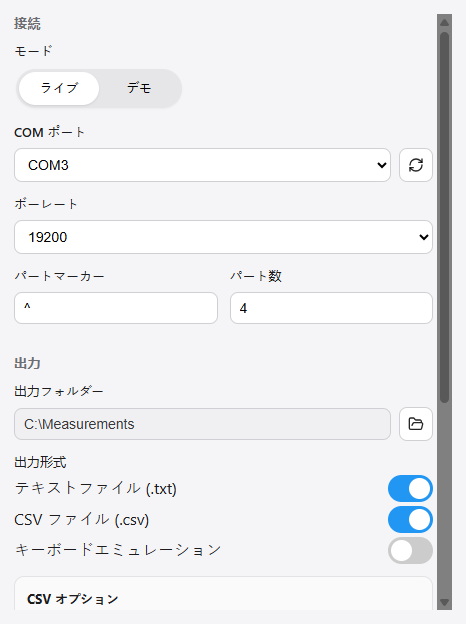
1. ハードウェアを接続する
- 計測器のシリアルケーブルまたは USB-シリアル変換アダプターを使用して、計測器を PC に接続します。一部の計測器 (CBT1.2、NovoHaze TX) には専用ケーブルが必要です。概要 を参照してください。
- 計測器の電源を入れます。
2. 接続設定を選択する
左側の 接続 セクションで設定します。
| 設定 | 説明 |
|---|---|
| モード | シリアルポートから読み取るには ライブ に設定します。(ハードウェアなしでアプリを試すには デモ を使用します — デモモード を参照。) |
| COM ポート | 計測器が接続されているポートを選択します。アダプターを差し込んだ後にポートを再スキャンするには、更新 ボタンをクリックします。 |
| ボーレート | シリアル速度です。Rhopoint 計測器の既定値は 19200 です。 |
| パートマーカー | 計測器が完全なデータセットの各パートを区切るために出力する文字です。既定値は ^ です。 |
| パート数 | 1 つの完全なデータセットを構成するパートマーカーの数です。既定値は 4 です。 |
パートマーカー と パート数 は、測定が完了したタイミングを COM Agent に伝えます。データセットは、想定される数のマーカーを受信し、行が終了して初めて書き出されます。これにより、受信途中の測定値が保存されるのを防ぎます。既定値は Rhopoint 計測器に合わせてあります。Rhopoint サポートから指示があった場合にのみ変更してください。
3. データの処理方法を選択する
各測定値をどのように保存または転送するかを決めます。
- ファイルに書き出す — 出力形式 を参照。
- 別のアプリケーションに値を入力する — キーボードエミュレーション を参照。
これらを組み合わせることもできます (たとえば、CSV ファイルに書き出し かつ 平均値をスプレッドシートに入力する)。
4. キャプチャを開始する
開始 (右上) を押し、計測器で測定を実行します。右側のアクティビティログでデータが届いていることを確認できます。詳細は 測定値のキャプチャ を参照してください。