
Instrument verbinden
Im Live-Modus liest COM Agent Messdaten direkt von einem Instrument über eine serielle (COM-)Verbindung.
1. Hardware anschließen
- Verbinde das Instrument über sein serielles Kabel oder einen USB-zu-Seriell-Adapter mit dem PC. Manche Instrumente (CBT1.2, NovoHaze TX) benötigen ein spezielles Kabel — siehe Übersicht.
- Schalte das Instrument ein.
2. Verbindungseinstellungen wählen
Im Bereich Verbindung links:
| Einstellung | Beschreibung |
|---|---|
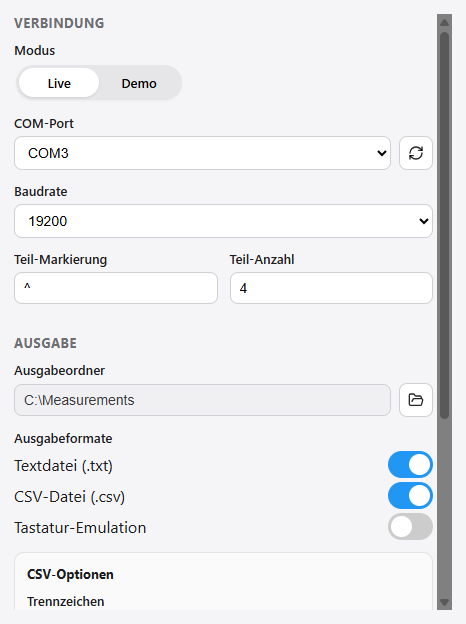
| Modus | Auf Live setzen, um von einem seriellen Port zu lesen. (Mit Demo lässt sich die App ohne Hardware ausprobieren — siehe Demo-Modus.) |
| COM-Port | Wähle den Port, an dem dein Instrument angeschlossen ist. Klicke auf die Aktualisieren-Schaltfläche, um nach dem Einstecken eines Adapters erneut nach Ports zu suchen. |
| Baudrate | Die serielle Geschwindigkeit. Der Standard für Rhopoint-Instrumente ist 19200. |
| Teil-Markierung | Das Zeichen, das das Instrument zur Kennzeichnung jedes Teils eines vollständigen Datensatzes ausgibt. Standard ist ^. |
| Teil-Anzahl | Wie viele Teil-Markierungen einen vollständigen Datensatz ergeben. Standard ist 4. |
Teil-Markierung und Teil-Anzahl teilen COM Agent mit, wann eine Messung vollständig ist. Ein Datensatz wird erst geschrieben, wenn die erwartete Anzahl an Markierungen empfangen wurde und die Zeile endet — so werden halb empfangene Messungen nicht gespeichert. Die Standardwerte passen zu Rhopoint-Instrumenten; ändere sie nur auf Anweisung des Rhopoint-Supports.
3. Wählen, was mit den Daten geschehen soll
Lege fest, wie jede Messung gespeichert oder weitergegeben werden soll:
- Dateien schreiben — siehe Ausgabeformate.
- Werte in ein anderes Programm tippen — siehe Tastatur-Emulation.
Du kannst diese kombinieren (zum Beispiel eine CSV-Datei schreiben und den Mittelwert in eine Tabelle tippen).
4. Erfassung starten
Drücke Start (oben rechts) und führe eine Messung am Instrument durch. Das Aktivitätsprotokoll rechts bestätigt, dass Daten ankommen. Siehe Messungen erfassen für Details.