
Licensing
COM Agent가 기기로부터 실시간 측정값을 캡처하려면 유효한 라이선스가 필요합니다. 데모 모드는 라이선스 없이도 항상 작동하므로 언제든지 애플리케이션을 살펴보고 출력 및 키보드 설정을 테스트할 수 있습니다.
라이선스 상태는 항상 창의 오른쪽 상단에 표시됩니다.
- 녹색 활성 라이선스: N 배지는 실시간 캡처가 활성화되었음을 의미합니다.
- 빨간색 활성 라이선스 없음 배지는 데모 모드만 사용할 수 있음을 의미합니다.
라이선스 작동 방식
COM Agent 라이선스는 다음 두 가지 방식 중 하나로 바인딩할 수 있습니다.
- 이 컴퓨터에(호스트 ID) — 연결된 모든 기기에 대해 이 PC에서 실시간 캡처를 활성화합니다.
- 장치 일련번호에 — 모든 PC에서 해당 특정 기기로부터 오는 측정값만 활성화합니다. 라이선스가 컴퓨터가 아닌 기기를 따라가야 할 때 사용하십시오.
라이선스 요청
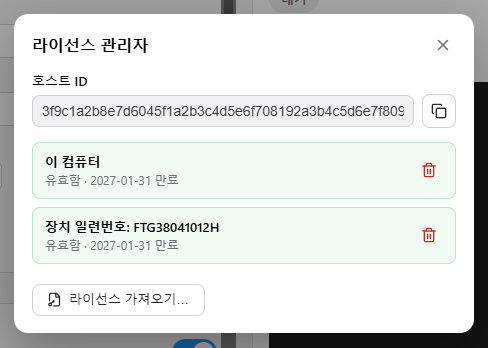
- 오른쪽 상단의 라이선스 배지(또는 라이선스 추가)를 클릭하여 라이선스 관리자를 엽니다.
- 옆에 있는 복사 버튼으로 호스트 ID를 복사합니다. 장치 바인딩 라이선스의 경우 대신 기기의 일련번호를 기록해 두십시오.
- 호스트 ID(또는 일련번호)를 Rhopoint Instruments에 보내 라이선스 파일을 받으십시오.
라이선스 가져오기
- 라이선스 관리자를 열고 **라이선스 가져오기…**를 클릭합니다.
- 받은 라이선스 파일(
.lic,.txt또는.json)을 선택합니다. 여러 파일을 한 번에 선택할 수 있습니다. - 라이선스가 목록에 나타나고 배지가 녹색으로 바뀝니다 — 이제 실시간 캡처가 활성화되었습니다.
라이선스 관리
라이선스 관리자는 설치된 모든 라이선스를 다음과 함께 나열합니다.
- 무엇에 바인딩되어 있는지 — 이 컴퓨터, 장치 일련번호: …, 또는 모든 컴퓨터.
- 상태 및 만료일 — 예: 유효함 · 2027-01-31 만료.
라이선스를 제거하려면 옆에 있는 휴지통 아이콘을 사용하십시오.
유효한 라이선스 없이 실시간 캡처를 위해 시작을 누르면 COM Agent는 메시지를 표시하고 시작하지 않습니다. 라이선스를 가져오거나 모드를 데모로 전환하십시오.