
ライセンス
COM Agent が計測器から ライブで測定値をキャプチャ するには、有効なライセンスが必要です。デモモード はライセンスがなくても常に使用できるため、いつでもアプリケーションを試したり、出力やキーボードの設定をテストしたりできます。
ライセンスの状態は、ウィンドウの右上に常に表示されます。
- 緑色の 有効なライセンス: N バッジは、ライブキャプチャが有効になっていることを示します。
- 赤色の 有効なライセンスがありません バッジは、デモモードのみが利用可能であることを示します。
ライセンスの仕組み
COM Agent のライセンスは、次の 2 つのいずれかの方法でバインドできます。
- このコンピューターに (ホスト ID) — この PC でのライブキャプチャを、接続されたあらゆる計測器について有効にします。
- デバイスのシリアル番号に — その特定の計測器から送られてくる測定値のみを、あらゆる PC で有効にします。ライセンスをコンピューターではなく計測器に紐付けたい場合に使用します。
ライセンスの申請
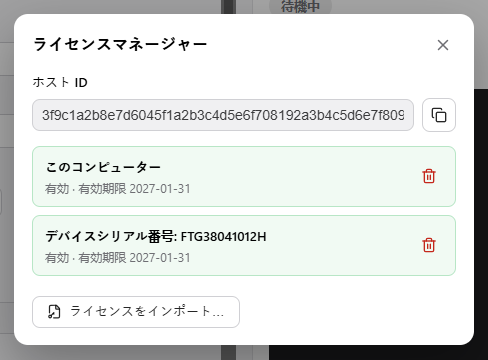
- 右上のライセンスバッジ (または ライセンスを追加) をクリックして、ライセンスマネージャー を開きます。
- 横にあるコピーボタンで ホスト ID をコピーします。デバイスバインドのライセンスの場合は、代わりに計測器のシリアル番号を控えてください。
- ホスト ID (またはシリアル番号) を Rhopoint Instruments に送信して、ライセンスファイルを取得します。
ライセンスのインポート
- ライセンスマネージャー を開き、ライセンスをインポート… をクリックします。
- 受け取ったライセンスファイル (
.lic、.txt、.json) を選択します。複数のファイルを同時に選択することもできます。 - ライセンスが一覧に表示され、バッジが緑色に変わります。これでライブキャプチャが有効になります。
ライセンスの管理
ライセンスマネージャーには、インストールされているすべてのライセンスが次の情報とともに一覧表示されます。
- バインド先 — このコンピューター、デバイスシリアル番号: …、または 任意のコンピューター。
- 状態と有効期限 — たとえば 有効 · 有効期限 2027-01-31。
ライセンスを削除するには、その横にある ごみ箱 アイコンを使用します。
有効なライセンスなしでライブキャプチャのために 開始 を押すと、COM Agent はメッセージを表示し、開始しません。ライセンスをインポートするか、モード を デモ に切り替えてください。