
Licentiëring
COM Agent heeft een geldige licentie nodig om live metingen vast te leggen van een instrument. De demomodus werkt altijd zonder licentie, zodat je de applicatie kunt verkennen en je uitvoer- en toetsenbordconfiguratie op elk moment kunt testen.
Je licentiestatus is altijd zichtbaar rechtsboven in het venster:
- Een groen label Actieve licenties: N betekent dat live vastleggen ontgrendeld is.
- Een rood label Geen actieve licenties betekent dat alleen de demomodus beschikbaar is.
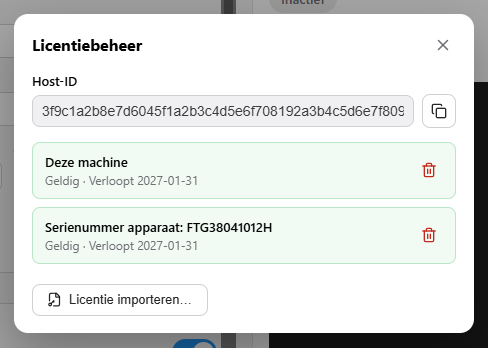
Hoe licenties werken
Een COM Agent-licentie kan op twee manieren worden gebonden:
- Aan deze computer (Host-ID) — ontgrendelt live vastleggen op deze pc, voor elk aangesloten instrument.
- Aan een serienummer van een apparaat — ontgrendelt alleen de metingen die van dat specifieke instrument komen, op elke pc. Gebruik dit wanneer een licentie een instrument moet volgen in plaats van een computer.
Een licentie aanvragen
- Klik op het licentielabel (of Licentie toevoegen) rechtsboven om het Licentiebeheer te openen.
- Kopieer je Host-ID met de kopieerknop ernaast. Noteer voor een apparaatgebonden licentie in plaats daarvan het serienummer van je instrument.
- Stuur de Host-ID (of het serienummer) naar Rhopoint Instruments om je licentiebestand te verkrijgen.
Een licentie importeren
- Open het Licentiebeheer en klik op Licentie importeren….
- Selecteer het ontvangen licentiebestand (
.lic,.txtof.json). Je kunt meerdere bestanden tegelijk selecteren. - De licentie verschijnt in de lijst en het label wordt groen — live vastleggen is nu ontgrendeld.
Licenties beheren
Het Licentiebeheer toont elke geïnstalleerde licentie met:
- Waaraan deze gebonden is — Deze machine, Serienummer apparaat: …, of Elke machine.
- De status en vervaldatum — bijvoorbeeld Geldig · Verloopt 2027-01-31.
Gebruik het prullenbak-pictogram naast een licentie om deze te verwijderen.
Als je op Starten drukt voor live vastleggen zonder geldige licentie, toont COM Agent een melding en start het niet. Importeer een licentie, of zet Modus op Demo.