
Kompatibilitätsprüfungen ausführen
Die Registerkarte Checks ist das Herzstück von Symmetron. Du wählst das Rhopoint-Produkt aus, das du einsetzen möchtest, und Symmetron führt eine Reihe rein lesender Prüfungen aus, um zu bestätigen, dass dieser PC alle technischen Anforderungen für dieses Produkt erfüllt.
Produkt auswählen
Beim Öffnen von Symmetron zeigt die Registerkarte „Checks" die Produktauswahl. Jede Kachel steht für ein Rhopoint-Produkt oder eine Produktkombination.
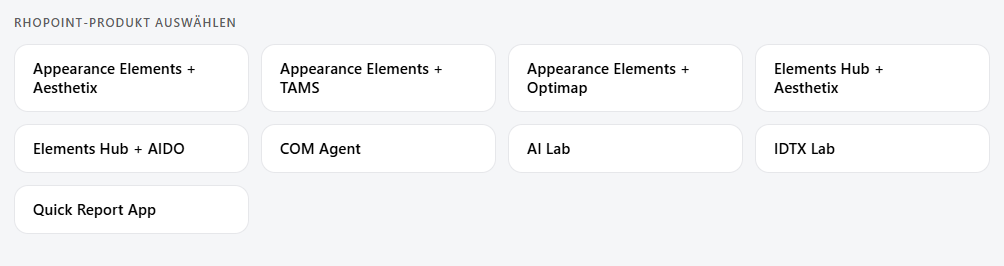
Auf die Kachel klicken, die zum geplanten Produkt passt. Symmetron startet sofort die Prüfungen für dieses Produkt.
Verfügbare Produkte sind:
- Appearance Elements + Aesthetix
- Appearance Elements + TAMS
- Appearance Elements + Optimap
- Elements Hub + Aesthetix
- Elements Hub + AIDO
- COM Agent
- AI Lab
- IDTX Lab
- Quick Report App
Ergebnisse lesen
Während die Prüfungen laufen, erscheinen die Ergebnisse in der Liste Ergebnisse unter der Auswahl. Eine Übersichtsleiste oben zählt, wie viele Prüfungen bestanden haben, eine Warnung ausgelöst haben, fehlgeschlagen sind oder eine Information zurückgegeben haben.
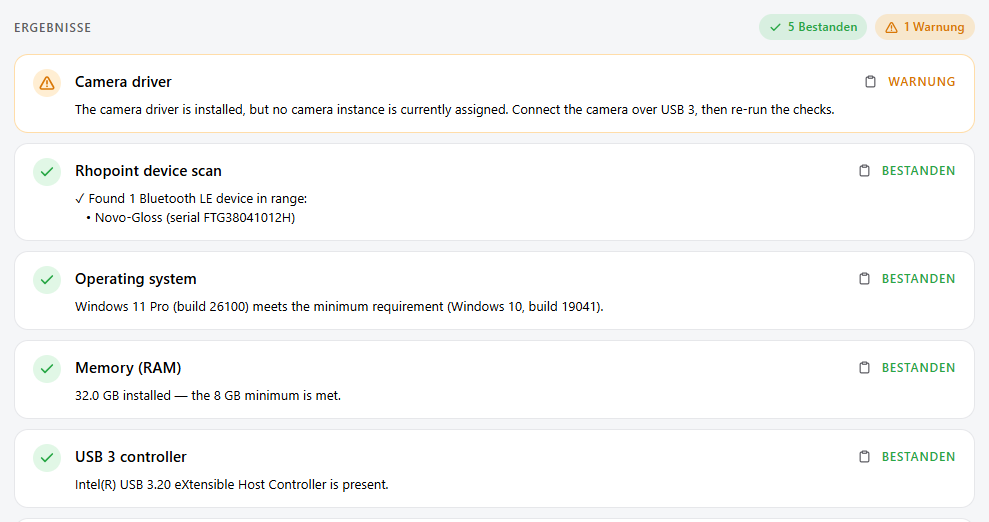
Jede Ergebniszeile zeigt:
- Ein Status-Symbol — Bestanden, Warnung, Fehler oder Information.
- Den Namen der Prüfung (zum Beispiel Betriebssystem, USB-3-Controller, Kameratreiber).
- Eine kurze Erläuterung sowie Details wie den gefundenen Wert.
Die Ergebnisse sind so sortiert, dass die wichtigsten Befunde — Fehler und Warnungen — oben erscheinen.
| Status | Bedeutung |
|---|---|
| Bestanden | Die Anforderung ist erfüllt. Keine Aktion nötig. |
| Warnung | Der PC funktioniert wahrscheinlich, aber etwas ist nicht ideal und kann Probleme verursachen. |
| Fehler | Eine Anforderung ist nicht erfüllt. Das Produkt wird voraussichtlich nicht funktionieren, bis dies behoben ist. |
| Information | Hintergrundinformation, weder bestanden noch fehlgeschlagen. |

Prüfungen erneut ausführen
Nachdem etwas am PC geändert wurde — etwa nach dem Anschließen eines Geräts, dem Installieren eines Treibers oder dem Freigeben von Speicher — lassen sich die Prüfungen erneut ausführen.
- In der Übersichtsleiste auf Ändern klicken, um ein anderes Produkt zu wählen, oder
- auf Erneut ausführen klicken, um die Prüfungen desselben Produkts noch einmal auszuführen.

Ergebnisse an Rhopoint senden
Wenn eine Prüfung fehlschlägt und du Hilfe möchtest, unter den Ergebnissen auf An Rhopoint senden klicken, um den Prüfbericht an den Rhopoint-Support weiterzuleiten. Einzelheiten unter Diagnose an Rhopoint senden.
Erscheint die Meldung „Keine Prüfungen für dieses Profil auf der aktuellen Plattform", wird das gewählte Produkt vom Betriebssystem dieses PCs nicht unterstützt.